iCloud, Google Drive, Google Photos… c’est quoi ce « cloud » dont tout le monde parle ?
« Vos photos sont sauvegardées dans le cloud. » Vous avez déjà vu cette notification sur votre téléphone sans trop savoir ce que ça voulait dire ? Pas d’inquiétude — à la fin de cet article, vous aurez tout compris. Et vous saurez quoi faire avec.
☁️ Le « cloud », c’est quoi concrètement ?
Le mot cloud signifie « nuage » en anglais. C’est une belle métaphore, mais derrière le nuage, il y a quelque chose de très concret : de grands entrepôts remplis d’ordinateurs ultra-puissants, appelés serveurs, répartis partout dans le monde.
Quand vous enregistrez une photo dans iCloud ou Google Photos, elle ne reste pas seulement sur votre téléphone. Elle est envoyée — via votre connexion internet — sur ces serveurs, qui la stockent pour vous. Un peu comme si vous déposiez vos affaires dans un garde-meuble sécurisé, accessible depuis n’importe où.
💡 En résumé : le cloud, c’est simplement le disque dur de quelqu’un d’autre, quelque part sur internet, que vous utilisez pour stocker vos données.
🔍 Qui propose quoi ?
Service
Pour qui ?
Espace gratuit
🍎 iCloud
Utilisateurs Apple (iPhone, iPad, Mac)
5 Go (env. 1200 photos)
📸 Google Photos
Android & iPhone
15 Go (partagé avec Drive, 3500 photos)
📁 Google Drive
Tous appareils, tous fichiers
15 Go (partagé avec Photos)
🪟 OneDrive
Utilisateurs Windows (Microsoft)
5 Go (env. 1200 photos)
⚙️ Comment ça marche en pratique ?
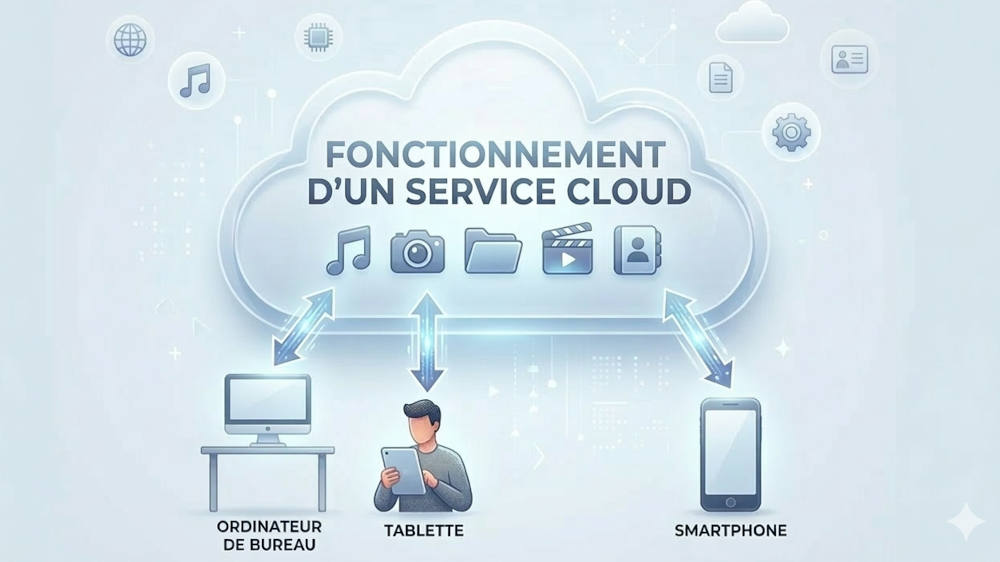
Le principe est toujours le même : dès que votre appareil est connecté à internet, il synchronise automatiquement vos fichiers avec les serveurs du service cloud.
Concrètement :
Vous prenez une photo avec votre iPhone → elle est automatiquement copiée sur les serveurs d’Apple en quelques secondes.
Vous allumez votre ordinateur → la même photo apparaît dans votre bibliothèque.
Vous perdez votre téléphone → vos photos ne sont pas perdues. Elles sont toujours sur les serveurs, récupérables sur n’importe quel autre appareil.
⚠️ À savoir : les offres gratuites sont limitées (5 Go pour iCloud, 15 Go pour Google). Au-delà, un abonnement mensuel est nécessaire — généralement entre 0,99 € et 2,99 €/mois pour commencer.
✅ Comment bien utiliser son espace cloud ?
📱 Sur votre téléphone
Vérifiez que la sauvegarde automatique est bien activée.
Android : ouvrez Google Photos → photo de profil → « Sauvegarde activée ».
🖥️ Sur votre ordinateur
Installez l’application iCloud pour Windows ou le client Google Drive. Un dossier apparaîtra dans votre explorateur de fichiers — tout ce que vous y déposez est sauvegardé en temps réel.
🧹 Faites le ménage régulièrement
Les photos en double et les vieilles vidéos floues mangent votre espace gratuit. 10 minutes tous les quelques mois suffisent.
🔐 Sécurité : activez la validation en deux étapes (un code envoyé sur votre téléphone) sur votre compte Google ou Apple — c’est la meilleure protection contre le piratage.
🚫 Et si on veut se passer du cloud ?
Le cloud n’est pas obligatoire. Voici les principales alternatives :
Option
Description
Difficulté
💾 Disque dur externe
Moins de 50 € pour 1 To, zéro abonnement
⭐ Facile
🔌 Clé USB / carte SD
Pratique pour transférer des fichiers
⭐ Facile
🏠 NAS / serveur maison
Boîtier type Synology, vos données restent chez vous
Android : Google Photos → profil → Sauvegarde → désactivez.
Vos photos resteront uniquement sur votre appareil — pensez à les copier manuellement de temps en temps.
⚠️ Règle d’or : ne gardez jamais vos fichiers importants à un seul endroit. Cloud ou disque dur, l’essentiel est d’avoir une copie de secours quelque part.
🌤️ En résumé
Le cloud, c’est pratique, automatique et rassurant — mais ce n’est pas magique. Comprendre comment il fonctionne vous permet de l’utiliser en toute confiance, ou de choisir librement de vous en passer. Dans tous les cas, l’essentiel est de ne jamais avoir vos souvenirs et fichiers importants à un seul endroit
🔧 Besoin d’aide pour configurer vos services Cloud ?
Technicien informatique à domicile, j’interviens chez vous pour vous aider à mettre en place les solutions les plus adaptées à vos besoins. N’hésitez pas à me contacter !
Intervention en Ille-et-Vilaine et Côtes d’Armor dans un rayon de 30 km autour de Mesnil Roc’h (35720). Dinan, Lanvallay, Combourg, Tinténiac, Dol de Bretagne, Saint Malo…
La fin des mises à jour de Windows 10 signifie que votre ordinateur devientvulnérable face aux virus et failles système.
Beaucoup d’ordinateurs ne peuvent pas passer à Windows 11,ce dernier impose des exigences matérielles strictes. Ces éléments sont absents sur de nombreux PC encore parfaitement utilisables, poussant ainsi à un renouvellement inutile.
Il existe une alternative efficace : Linux.
Léger, rapide, libre et gratuit, Linux propose tous les outils indispensables avec une sécurité renforcée et des mises à jour régulières.
Nous installons Linux sur votre ordinateur, au côté de Windows 10.
Vous choisissez simplement au démarrage quel système vous souhaitez utiliser.