
Vous avez sans doute déjà vu ce petit nuage bleu en bas à droite de votre écran, à côté de l’horloge. Vous cliquez dessus par curiosité, un mot mystérieux apparaît : OneDrive. Et là, c’est le flou total : est-ce que ça sert à quelque chose ? Est-ce que ça grignote de la place sur mon ordinateur ? Est-ce que mes photos sont en sécurité, ou perdues quelque part dans les airs ?
Rassurez-vous, rien de magique ni de compliqué là-dedans. Dans cet article, on va démystifier OneDrive avec des mots simples, quelques images pour se représenter les choses, et des conseils concrets pour l’utiliser sereinement au quotidien.
🤔 Qu’est-ce que OneDrive, au juste ?
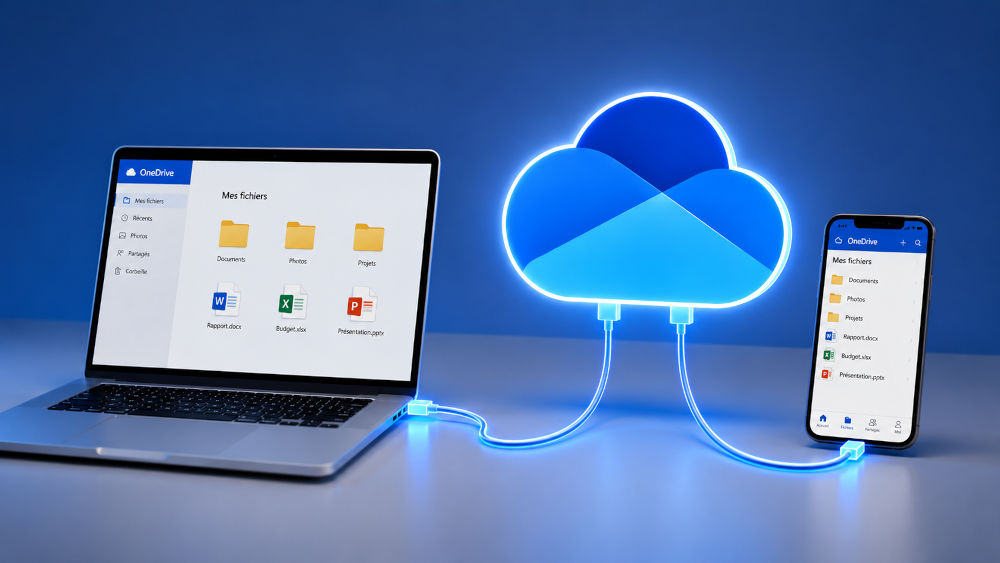
Imaginez que Microsoft vous prête gratuitement un grenier. Pas un grenier poussiéreux chez vous, non : un grenier immense, quelque part dans un gigantesque bâtiment sécurisé, accessible depuis n’importe où et à n’importe quelle heure. Vous pouvez y ranger vos photos de vacances, vos documents importants, vos souvenirs numériques… et y accéder aussi bien depuis votre ordinateur que depuis votre téléphone ou une tablette.
C’est exactement ça, OneDrive : un espace de stockage en ligne (on dit aussi « dans le cloud », c’est-à-dire « dans le nuage ») fourni par Microsoft et déjà installé sur la plupart des ordinateurs Windows.
🔄 Comment ça marche : le principe du miroir
Le concept clé à retenir, c’est celui du miroir. Ce que vous rangez dans votre dossier OneDrive sur votre ordinateur se retrouve automatiquement copié dans ce fameux grenier en ligne. Et inversement : ce que vous ajoutez depuis votre téléphone apparaît ensuite sur votre ordinateur.
On appelle ça la synchronisation : les deux côtés (votre appareil et le nuage) se mettent d’accord en permanence pour être identiques, comme deux miroirs qui se renvoient la même image. Modifiez un document sur un appareil, il se met à jour partout ailleurs, sans que vous ayez à envoyer quoi que ce soit manuellement.
C’est très pratique, mais il existe plusieurs façons de gérer ce miroir, et c’est souvent là que les utilisateurs se perdent un peu. Voyons ça ensemble. 👇
📥 Les différentes méthodes de synchronisation
1. Les fichiers à la demande (ou « fichiers virtuels ») 👻
C’est le mode par défaut, et c’est un peu comme feuilleter un catalogue de vente par correspondance. Vous voyez la photo de l’objet, sa description, son nom… mais l’objet lui-même n’est pas encore chez vous. Il faut passer commande pour qu’il arrive vraiment.
Avec ce mode, vous voyez tous vos fichiers dans l’explorateur Windows, avec leur nom et leur icône. Mais tant que vous n’avez pas cliqué dessus pour les ouvrir, ils restent uniquement « dans le grenier » : ils ne prennent pas de place sur votre disque dur. Dès que vous double-cliquez pour les ouvrir, ils sont alors téléchargés sur votre appareil.
Comment reconnaître l’état d’un fichier ?
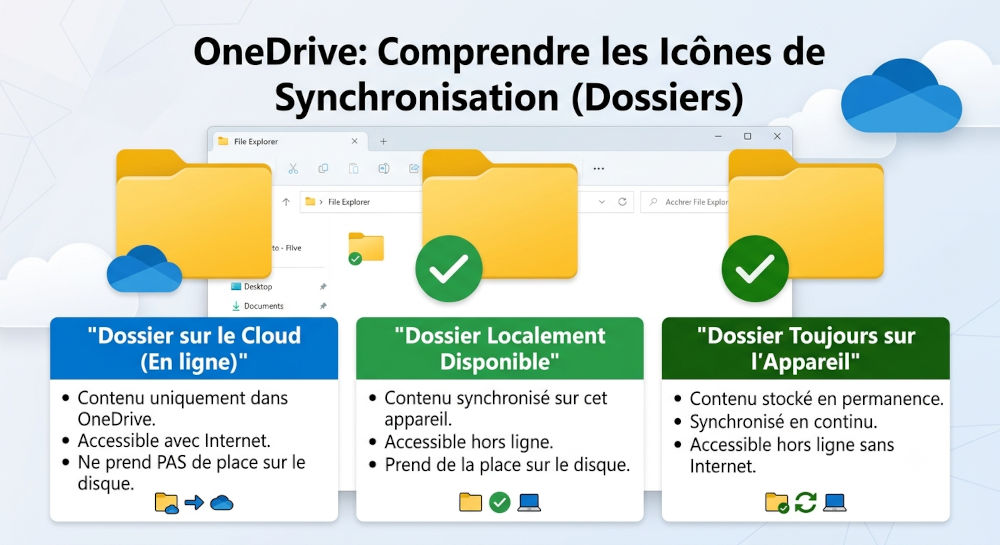
- ☁️ Une petite icône de nuage = le fichier est seulement en ligne, pas encore sur votre appareil
- ✅ Un petit rond vert avec une coche = le fichier est bien présent sur votre appareil (disponible même sans connexion Internet)
- 🔄 Deux flèches qui tournent = le fichier est en train de se synchroniser
2. Dossier disponible localement 📂
Quand vous ouvrez un fichier « à la demande » et qu’il passe en coche verte ✅, il devient ce qu’on appelle disponible localement. Attention, ce statut est en réalité temporaire. Si votre disque dur vient à manquer de place, Windows peut décider tout seul de « ranger » à nouveau ce fichier dans le nuage pour libérer de l’espace, un peu comme quelqu’un qui remettrait discrètement des affaires dans l’armoire pour la désencombrer, sans vous demander votre avis.
C’est très différent de l’option suivante, « Toujours conserver sur cet appareil » 📌, qui elle est permanente : le fichier reste alors physiquement chez vous en toutes circonstances, et Windows ne le rangera jamais tout seul dans le nuage. On le repère grâce à une petite icône avec un cadenas ou une épingle, en plus de la coche verte.
3. « Toujours conserver sur cet appareil » 📌
Pour certains documents, vous voulez être sûr de les avoir toujours sous la main, même sans connexion Internet (une box qui tombe en panne, un déplacement…). C’est un peu comme imprimer un double d’un document important et le garder dans un tiroir chez vous, en plus de l’original conservé ailleurs.
Il suffit de faire un clic droit sur le dossier ou le fichier concerné, puis de choisir « Toujours conserver sur cet appareil ». Ce fichier restera alors en permanence sur votre ordinateur, en plus d’être sauvegardé en ligne.
4. Tout télécharger en local 💾
Enfin, certaines personnes préfèrent avoir une copie complète de tout sur leur ordinateur, un peu comme si elles rapatriaient l’intégralité du grenier chez elles. C’est rassurant, mais attention : cela demande beaucoup de place sur le disque dur, et ce n’est pas toujours nécessaire si votre ordinateur dispose de peu d’espace de stockage.
✅ Comment bien utiliser OneDrive au quotidien
Quelques habitudes simples suffisent pour que tout se passe bien :
- 👀 Regardez les petites icônes à côté de vos fichiers (nuage, coche verte, flèches) pour toujours savoir où ils se trouvent réellement
- 🌐 Restez connecté à Internet de temps en temps, le temps que la synchronisation se fasse tranquillement
- 📌 Marquez « toujours conserver sur cet appareil » uniquement pour vos dossiers vraiment importants, pour ne pas trop remplir votre disque dur
- 🗑️ Réfléchissez avant de supprimer un fichier OneDrive : comme c’est un miroir, le supprimer efface aussi la version en ligne (et sur vos autres appareils)
- 📶 Ne débranchez pas trop vite votre ordinateur ou votre box après avoir ajouté beaucoup de fichiers, le temps que tout se synchronise
⚠️ Les pièges les plus fréquents
1. Supprimer un fichier, c’est le supprimer partout
Beaucoup de personnes pensent, à tort, que supprimer un fichier de OneDrive « libère juste de la place sur l’ordinateur », un peu comme jeter une simple photocopie. En réalité, comme OneDrive fonctionne en miroir, supprimer un fichier l’efface partout : sur votre ordinateur, dans le nuage, et sur vos autres appareils connectés.
La bonne nouvelle, c’est qu’il existe une « corbeille » en ligne qui permet généralement de récupérer un fichier supprimé par erreur pendant un certain temps. Mais mieux vaut prendre le réflexe de vérifier avant de supprimer, plutôt que de compter dessus.
2. La corbeille qui affiche une taille… trompeuse 🗑️👻
Celui-ci, on l’a vécu directement chez un client. Un dossier de fichiers OneDrive (des fichiers virtuels, donc) avait atterri par erreur dans la corbeille. En regardant la corbeille Windows, la taille affichée annonçait clairement 800 Mo. De quoi se dire : « pas de souci, tout est bien là, il suffit de restaurer ».
Sauf qu’au moment de la restauration… le dossier était vide ! 😳 Un petit moment de doute, forcément.
L’explication est simple, une fois qu’on la connaît : ces fichiers étaient virtuels, c’est-à-dire qu’ils n’occupaient (quasiment) aucune place réelle sur l’ordinateur avant leur suppression. La taille affichée par la corbeille Windows correspond au poids « annoncé » des fichiers (la taille des fichiers réelle enregistrée sur les ordinateurs de Microsoft), et non à ce qui est physiquement présent sur le disque. Résultat : la corbeille peut afficher une taille impressionnante… sans qu’il y ait grand-chose de réellement récupérable à cet endroit précis.
En réalité, la suppression avait aussi été transmise à OneDrive en ligne, et les vrais fichiers se trouvaient dans la corbeille de OneDrive sur le site onedrive.com, pas dans celle de Windows. C’est là qu’il fallait aller les récupérer.
Le réflexe à avoir : si vous restaurez un dossier OneDrive depuis la corbeille de Windows et qu’il apparaît vide, pas de panique 🙏 Direction onedrive.com, dans la corbeille en ligne : c’est probablement là que se trouvent vos fichiers.
🧾 Questions fréquentes
OneDrive est-il gratuit ? Un espace de stockage de base est inclus gratuitement avec votre compte Microsoft (5Go, suffisant pour beaucoup de documents texte, mais pas pour une grosse photothèque). Un espace supplémentaire peut ensuite être proposé sous forme d’abonnement, si vous avez besoin de plus de place.
Dois-je être connecté à Internet en permanence pour que ça fonctionne ? Non. Vos fichiers marqués « toujours conserver sur cet appareil » restent accessibles hors connexion. Seule la synchronisation avec le nuage nécessite Internet.
Est-ce que ça remplace une sauvegarde classique ? OneDrive protège bien vos fichiers d’une panne matérielle, mais ce n’est pas une solution de sauvegarde à toute épreuve à elle seule. Un vrai plan de sauvegarde reste toujours une bonne idée pour vos documents les plus précieux.
📞 Un coup de main pour y voir plus clair ? OneDrive est un outil pratique, mais entre les icônes à décoder et les réglages à ajuster, il est très facile de s’y perdre, surtout si l’informatique n’est pas votre terrain de jeu préféré. 🙂 Chez TyBug, on se déplace directement chez vous pour vous expliquer tout ça calmement, à votre rythme, et configurer OneDrive (ou toute autre solution) exactement comme il vous faut : vos photos et documents importants en sécurité, sans jargon technique et sans stress. 📍 Intervention à domicile en Ille-et-Vilaine et Côtes d’Armor dans un rayon de 30 km autour de Mesnil Roc’h (35720). Lanvalay, Tinténiac, Tressé, Mesnil Roc’h, La Baussaine, Saint Domineuc, Plesder, Plerguer, Québriac, Bonnemain… |